

ChatGPT für Speech to Text: Wie gut ist die Transkription 2026?
Sprache spielt eine größere Rolle denn je, und das nicht nur beim Telefonieren. Viele wollen einfach in ihr Handy sprechen und ihre Gedanken automatisch transkribieren lassen. Praktisch für Nachrichten, Notizen oder das schnelle Festhalten von Ideen unterwegs. ChatGPT hat sich hier stark verändert: 2026 kann es nicht nur diktieren, sondern im Bezahl-Abo auch hochgeladene Audiodateien transkribieren und Meetings aufnehmen. Wie gut klappt das wirklich, und wo sind die Grenzen? Kann KI wirklich bei der Transkription helfen? Finden wir es heraus.
ChatGPT und Spracheingabe: So funktioniert es
Wenn du die ChatGPT-App auf iOS oder Android nutzt, kannst du mehr als nur tippen, du kannst sprechen. Tippe unten auf das Mikrofon-Symbol und leg los, deine Worte erscheinen direkt als Text im Chat.
Früher nutzte die App Whisper, das Spracherkennungsmodell von OpenAI. Inzwischen hat OpenAI seine Modelle der nächsten Generation eingeführt, gpt-4o-transcribe und gpt-4o-mini-transcribe, die die Fehlerrate senken und mit Akzenten, Namen und Hintergrundgeräuschen besser umgehen als das ursprüngliche Whisper. Fürs Live-Diktat musst du nichts hochladen und keine Einstellung ändern, fang einfach an zu sprechen.
Kann ChatGPT jetzt Audiodateien transkribieren? (Update 2026)
Das ist die große Änderung gegenüber einem Jahr zuvor. Früher fragten viele: Kann ich ChatGPT einfach eine Aufnahme geben und ein Transkript bekommen? 2026 lautet die Antwort ja, im Bezahl-Abo. Es gibt jetzt drei Wege zum Text:
- Live-Diktat — sprich ins Mikrofon der App und deine Worte werden in Echtzeit zu Text.
- Datei-Upload — im Bezahl-Abo auf die Büroklammer tippen, eine Audiodatei (MP3, WAV, M4A) anhängen und ChatGPT um ein Transkript bitten. Mehr dazu in unserem Guide zu Audio zu Text.
- Record Mode — die ChatGPT-Desktop-App kann ein Live-Meeting aufnehmen, transkribieren und zusammenfassen. Wir haben es in unserem ChatGPT Record Mode Test ausprobiert.
In der Gratis-Version ist nur das Live-Diktat verfügbar; Datei-Upload und Record Mode erfordern ein Bezahl-Abo.

Die Grenzen, an die du weiterhin stößt
Dateien transkribieren zu können macht ChatGPT noch nicht zu einer vollwertigen Transkriptionsplattform. Die praktischen Grenzen zählen:
- 25-MB-Limit pro Datei. Eine 45-minütige WAV-Datei kann leicht mehrere Hundert Megabyte groß sein, lange Aufnahmen müssen also vorher komprimiert oder in MP3 umgewandelt werden.
- Unvollständige lange Dateien. Sehr lange Aufnahmen liefern manchmal ein gekürztes statt des vollständigen Transkripts.
- Keine Sprechererkennung. ChatGPT gibt einen Textblock zurück und trennt oder kennzeichnet nicht, wer was gesagt hat.
- Keine Zeitstempel. Es gibt keine Zeitmarken zum Navigieren einer Aufnahme.
- Record Mode ist Desktop-zuerst. Er läuft in der Desktop-App im Bezahl-Abo, mit Längenlimit pro Sitzung, und die Verfügbarkeit wird noch ausgebaut.
Wie genau erkennt ChatGPT Sprache?
Kurz gesagt: ziemlich gut. ChatGPT versteht gesprochene Eingaben in der Regel sehr zuverlässig, und die neueren gpt-4o-transcribe-Modelle verbessern die Erkennung von Akzenten und lautem Audio. Selbst wenn du schnell sprichst oder mal ein Äh einbaust, kommt deine Aussage meist korrekt an.
Die Stärken:
- Deutliche Sprache wird fast fehlerfrei erkannt.
- Funktioniert gut mit lockerer Sprache und normalem Sprechtempo.
- Fühlt sich an wie ein Gespräch mit einem Menschen, natürlich und intuitiv.
Die Schwächen:
- Schwierigkeiten mit starkem Fachjargon oder seltenen Eigennamen.
- Laute Umgebungen können die Genauigkeit senken.
- Mehrere gleichzeitig Sprechende werden zu einem unbeschrifteten Block zusammengefasst.
ChatGPT vs. Sally AI: Was solltest du nutzen?
Beide Tools wandeln Sprache in Text um, sind aber für verschiedene Aufgaben gebaut. Hier der direkte Vergleich:
| Funktion | ChatGPT | Sally AI |
|---|---|---|
| Live-Diktat | Ja | Nicht der Schwerpunkt |
| Audiodateien hochladen | Ja, Bezahl-Abo, unter 25 MB | Ja, für lange Aufnahmen gebaut |
| Meetings automatisch aufnehmen | Record Mode, nur Desktop-App | Tritt Zoom, Microsoft Teams, Google Meet und Webex automatisch bei |
| Sprechererkennung | Nein, ein Textblock | Ja |
| Zeitstempel | Nein | Ja |
| Zusammenfassungen, Aufgaben und Entscheidungen | Nur per manuellem Prompt | Automatisch erzeugt |
| Integrationen | Begrenzt | Über 5.000 (Notion, Salesforce, Slack und mehr) |
| DSGVO und Datenstandort | Verarbeitung in den USA | DSGVO-konform, gehostet auf deutschen Servern |
4 Tipps für bessere Spracherkennung mit ChatGPT
Du willst die besten Ergebnisse aus der Spracherkennung von ChatGPT? Dann befolge diese einfachen Tipps:
Deutlich sprechen
Vermeide Nuscheln und Hetzen. Sprich natürlich und klar, so wie du es einem Freund erklären würdest. Ein gleichmäßiges Tempo mit deutlicher Aussprache hilft der KI, jedes Wort korrekt zu erfassen und Missverständnisse zu minimieren.
Kurze Sätze verwenden
Halte deine Gedanken knapp und gut strukturiert. Kurze Sätze sind für die KI nicht nur leichter zu verarbeiten, sie senken auch das Risiko von Fehldeutungen. Teile komplexe Ideen in überschaubare Teile.
Ruhige Umgebung wählen
Hintergrundgeräusche wie vorbeifahrende Autos, laufende Musik oder Gespräche in der Nähe können die Spracherkennung deutlich stören. Für die besten Ergebnisse wähle einen ruhigen Raum, in dem du ungestört sprechen kannst.
Pausen zwischen Sätzen
Gib der KI Zeit zum Verarbeiten, indem du kurze Pausen zwischen Sätzen oder Gedanken einbaust. Diese kleinen Pausen helfen dem System, das Ende eines Gedankens und den Anfang des nächsten zu erkennen, und vermeiden so durcheinandergeratene Transkripte.
Warum ChatGPT weiterhin kein vollwertiges Tool zur Meeting-Dokumentation ist
ChatGPT kann mehr transkribieren als früher, für die strukturierte Meeting-Dokumentation reicht das aber noch nicht:
Keine Sprechererkennung oder Zeitstempel
Du willst wissen, wer wann was gesagt hat? ChatGPT bietet keine Sprechertrennung und keine Zeitmarken, die für Interviews, Meetings oder jedes Setting mit mehreren Sprechern unverzichtbar sind. Ohne diese Funktionen lassen sich Aussagen kaum einzelnen Personen zuordnen oder der Verlauf einer Diskussion nachvollziehen.
Keine automatische Meeting-Teilnahme
ChatGPT wählt sich nicht für dich in Gespräche ein. Der Record Mode nimmt Audio auf dem Gerät auf, auf dem er läuft, kann aber nicht als Teilnehmer einem geplanten Zoom-, Microsoft-Teams-, Google-Meet- oder Webex-Call beitreten, jede Aufnahme muss also manuell gestartet werden.
Kein eingebauter Workflow oder Export
Transkribierte Inhalte bleiben im Chat. Es gibt keinen nativen Export in deine Dokumentations-, Projekt- oder CRM-Tools, Zusammenfassungen, Aufgaben und Entscheidungen müssen also von Hand kopiert und organisiert werden.
Einschränkungen der Gratis-Version
In der Gratis-Version bekommst du nur Live-Diktat. Datei-Upload und Record Mode sind hinter einem Bezahl-Abo, und das 25-MB-Limit begrenzt selbst dann, wie viel du auf einmal verarbeiten kannst.
Mehr gewünscht? Teste ein spezialisiertes Tool wie Sally AI
Wer regelmäßig Meetings, Interviews oder Teamgespräche hat, braucht mehr als ein Mikrofon in einer App. Genau hier kommen Tools wie Sally AI ins Spiel.
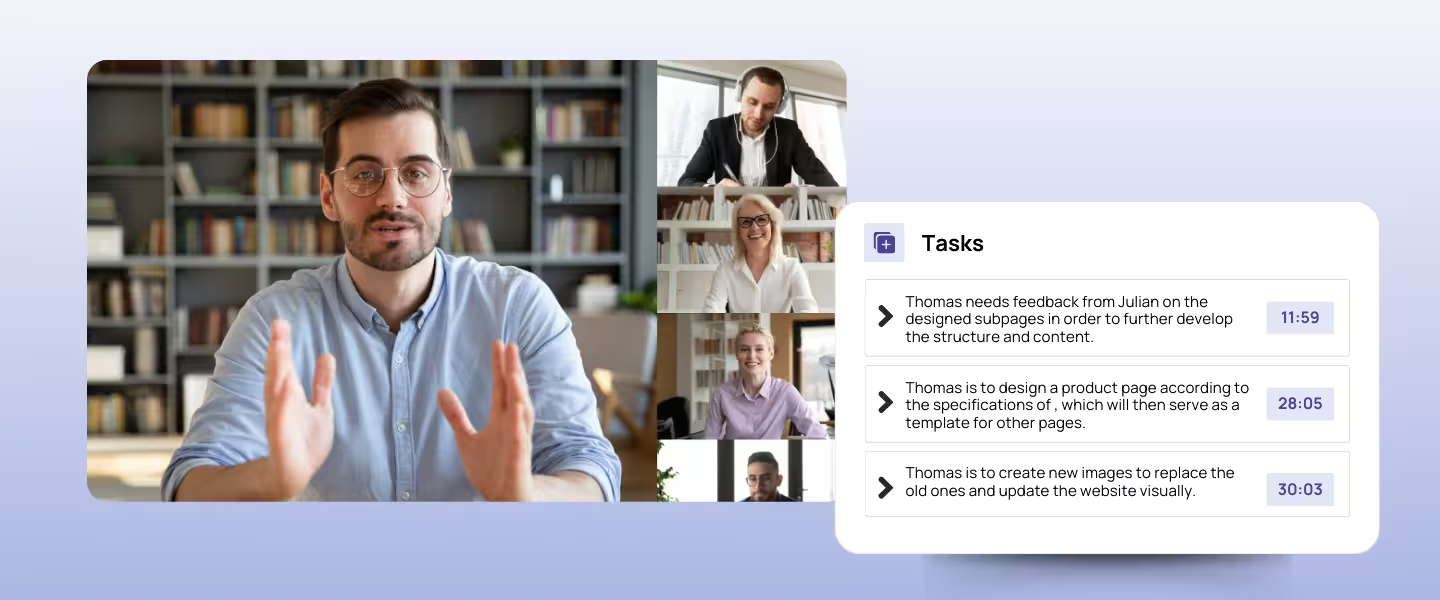
Sally ist eine Transkriptions-KI, die für den geschäftlichen Einsatz gebaut ist. Sie kann:
- Zoom-, Microsoft-Teams-, Google-Meet- und Webex-Meetings automatisch beitreten
- Gespräche aufnehmen und Sprecher erkennen
- Zusammenfassungen, Aufgaben und Entscheidungen erzeugen
- DSGVO-konform aufnehmen, gehostet auf deutschen Servern
- sich in über 8.000 Tools wie Notion, Salesforce oder Slack integrieren
Das ist etwas ganz anderes als ChatGPT. Beide haben ihre Berechtigung:
- Nutze ChatGPT für schnelles Diktieren oder eine gelegentliche Audiodatei.
- Nutze Sally AI für strukturierte Dokumentation und vollständige Transkriptions-Workflows.
Fazit: ChatGPT ist super fürs Diktieren, Sally ist für Meetings gebaut
Wenn du nur sprechen statt tippen willst oder mal eine kurze Datei transkribieren möchtest, ist die ChatGPT-App ein tolles Werkzeug: schnell, einfach und zuverlässig für kurze Eingaben und Fragen.
Wenn dein Ziel aber ist, Gespräche mit mehreren Sprechern aufzunehmen, zu strukturieren und zu exportieren, ist eine dedizierte Lösung wie Sally AI die klügere Wahl.
TL;DR:
- Lieber sprechen statt tippen oder eine kurze Datei transkribieren? Nimm ChatGPT.
- Vollständige Meeting-Transkripte mit Sprechererkennung, Zusammenfassungen, Aufgaben und Integrationen? Nimm Sally AI. Teste Sally AI kostenlos und sieh, wie es deinen Workflow verändert.


